
Nhiều người dùng gặp phải tình trạng thiết bị di động hoạt động chậm, giật lag hoặc giao diện phức tạp khi sử dụng các phiên bản YouTube mới nhất. Điều này thôi thúc nhu cầu tìm kiếm và tải về các phiên bản cũ hơn, quen thuộc và thân thiện hơn với người dùng. Bài viết này sẽ cung cấp hướng dẫn chi tiết về cách tải YouTube phiên bản cũ cho cả Android và iOS, giúp bạn lấy lại trải nghiệm xem video mượt mà và không gián đoạn.
1. Hướng Dẫn Chi Tiết Cách Tải YouTube Phiên Bản Cũ Cho Android
Để tải về và cài đặt thành công YouTube phiên bản cũ trên thiết bị Android, bạn cần thực hiện qua các bước sau, bắt đầu bằng việc ngăn chặn YouTube tự động cập nhật.
1.1. Chặn Cập Nhật Tự Động Cho YouTube
Việc không chặn cập nhật tự động có thể khiến phiên bản YouTube cũ bạn cài đặt bị nâng cấp lên phiên bản mới, hoặc gây xung đột ứng dụng. Có hai cách để xử lý vấn đề này:
-
Cách 1: Tắt cập nhật tự động cho tất cả ứng dụng:
Mở ứng dụng Cửa hàng Play (CH Play) trên thiết bị của bạn. Nhấn vào ảnh đại diện tài khoản, sau đó chọn “Cài đặt”. Tiếp theo, vào mục “Lựa chọn ưu tiên về mạng” và chọn “Tự động cập nhật ứng dụng”, sau đó chọn “Không tự động cập nhật ứng dụng”. Lưu ý rằng phương pháp này sẽ vô hiệu hóa cập nhật tự động cho toàn bộ ứng dụng trên máy.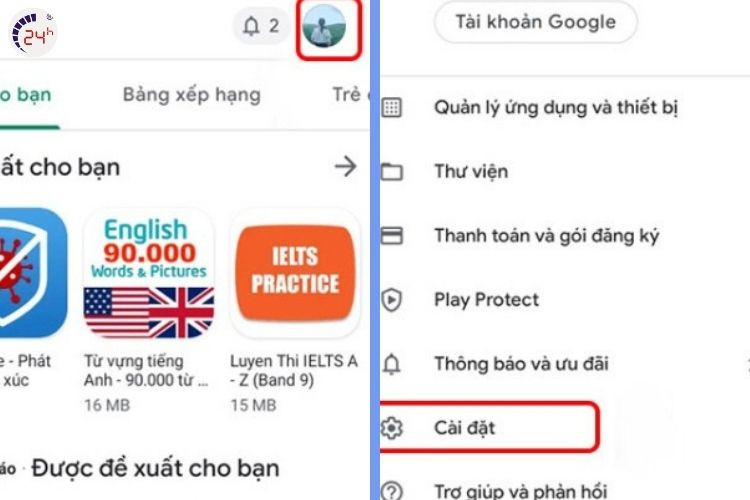 Bước 1 của tắt cập nhật ứng dụng Youtube cho Android
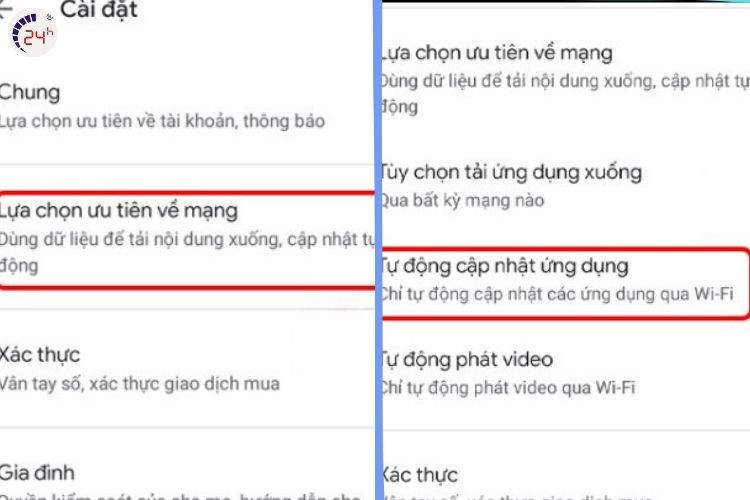 Bước 2 của tắt cập nhật ứng dụng Youtube cho Android
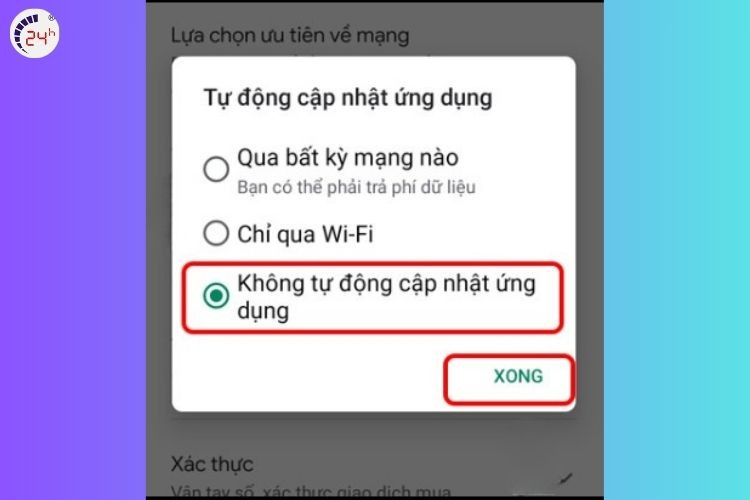 Bước 3 của tắt cập nhật ứng dụng Youtube cho Android
-
Cách 2: Tắt cập nhật tự động riêng cho YouTube:
Trong Cửa hàng Play, tìm kiếm và chọn ứng dụng YouTube. Nhấn vào biểu tượng ba chấm ở góc trên bên phải màn hình. Tại đây, bạn bỏ chọn mục “Bật cập nhật tự động”. Cách này chỉ áp dụng cho YouTube, các ứng dụng khác vẫn có thể cập nhật bình thường.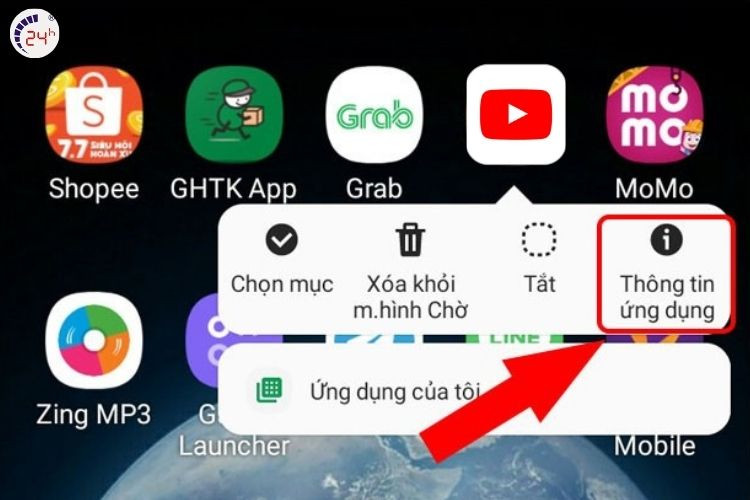 Bước 1 của tắt cập nhật cho riêng ứng dụng Youtube cho Android
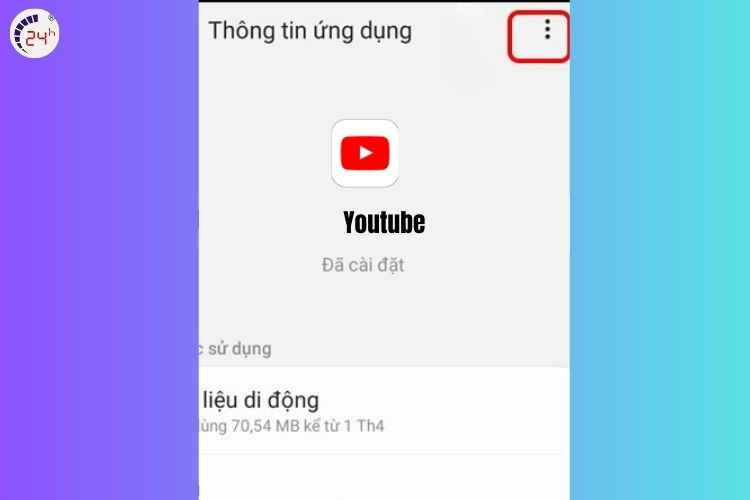 Bước 2 của tắt cập nhật cho riêng ứng dụng Youtube cho Android
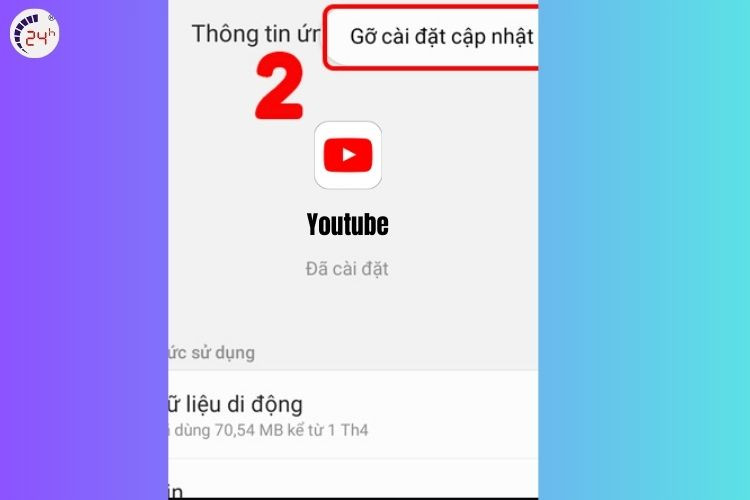 Bước 3 của tắt cập nhật cho riêng ứng dụng Youtube cho Android
1.2. Cho phép Cài Đặt Ứng Dụng Từ Nguồn Không Xác Định
Hệ điều hành Android yêu cầu người dùng phải cho phép cài đặt ứng dụng từ các nguồn bên ngoài CH Play (file APK). Các bước thực hiện như sau:
-
Đối với Android 8.0 trở lên:
Vào “Cài đặt” > “Ứng dụng & thông báo”. Tìm trình duyệt tệp bạn đã dùng để tải file APK, chọn ứng dụng đó và vào mục “Cài đặt ứng dụng không xác định”. Bật tùy chọn “Cho phép từ nguồn này”.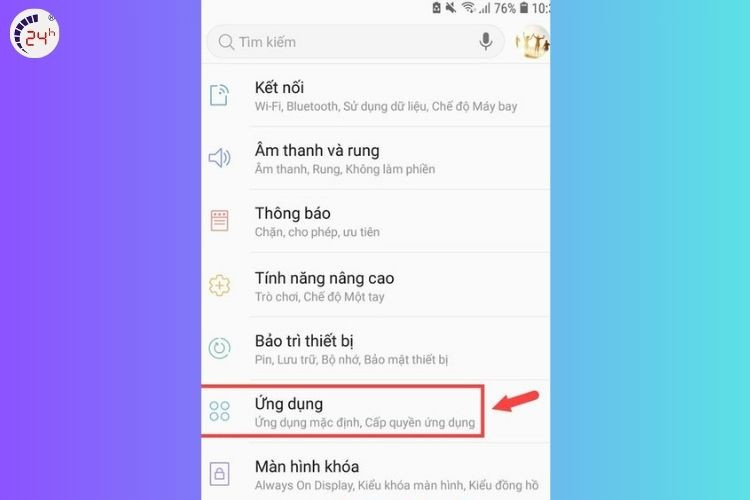 Bước 1 của bật tính năng cài đặt ứng dụng từ nguồn không xác định trên Android 8 trở lên
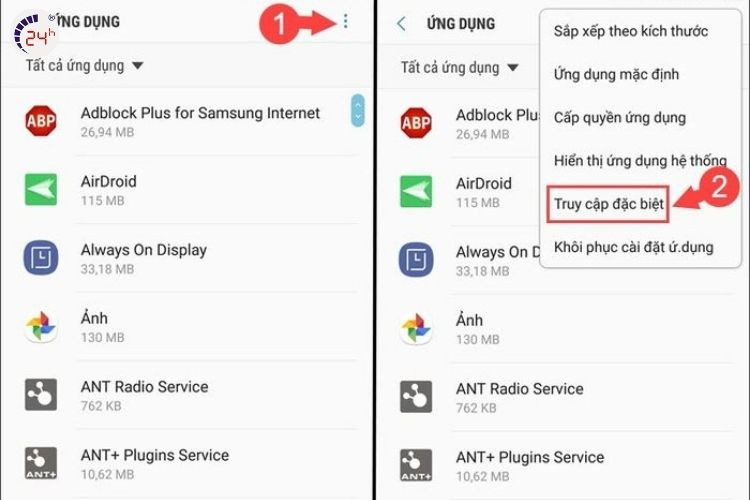 Bước 2 của bật tính năng cài đặt ứng dụng từ nguồn không xác định trên Android 8 trở lên
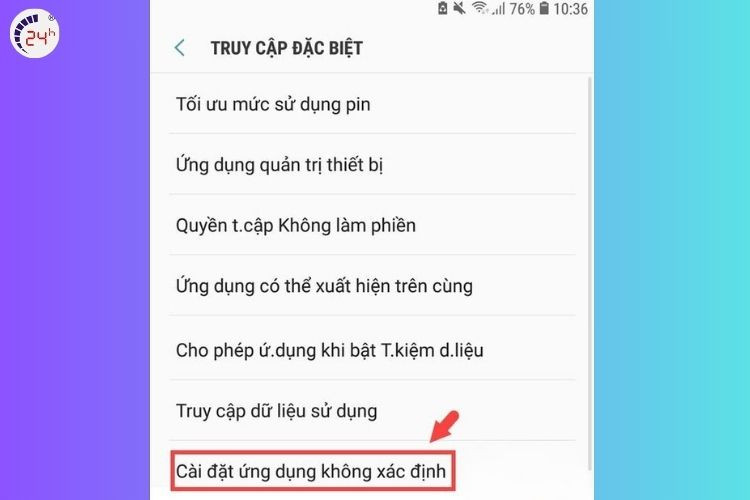 Bước 3 của bật tính năng cài đặt ứng dụng từ nguồn không xác định trên Android 8 trở lên
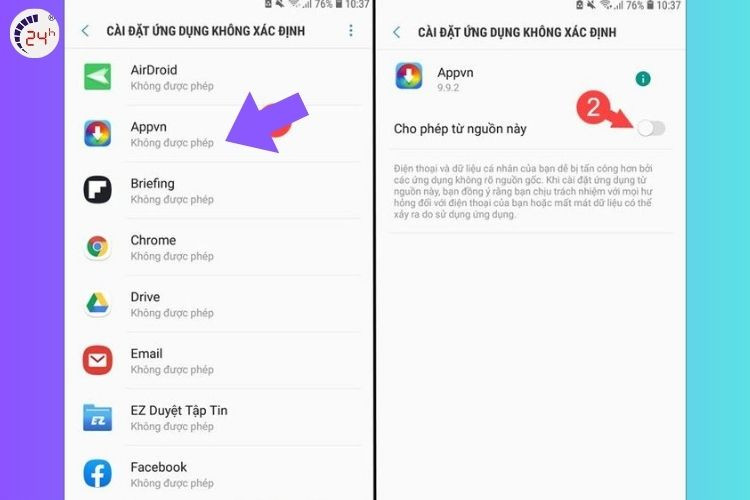 Bước 4 của bật tính năng cài đặt ứng dụng từ nguồn không xác định trên Android 8 trở lên
-
Đối với Android 7.0 trở xuống:
Vào “Cài đặt” > “An toàn và Bảo mật”. Bật tùy chọn “Nguồn không xác định”.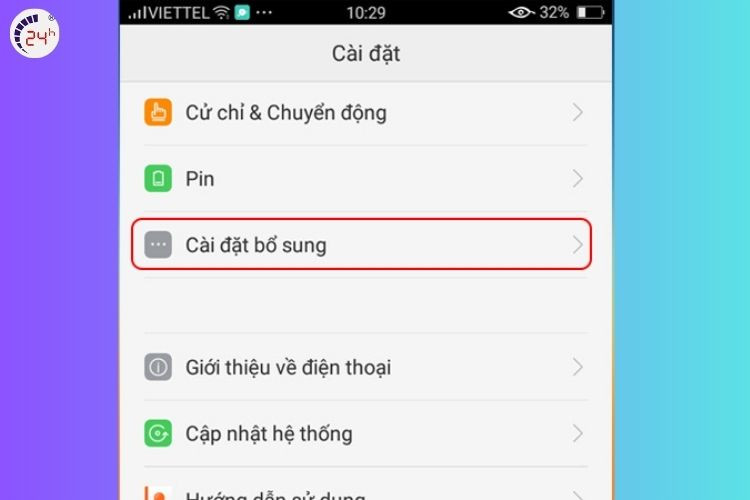 Bước 1 của bật tính năng cài đặt ứng dụng từ nguồn không xác định trên Android 7 trở xuống
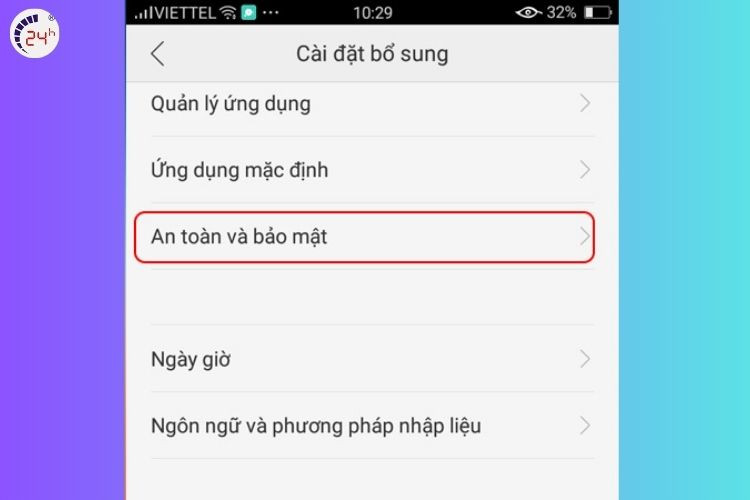 Bước 2 của bật tính năng cài đặt ứng dụng từ nguồn không xác định trên Android 7 trở xuống
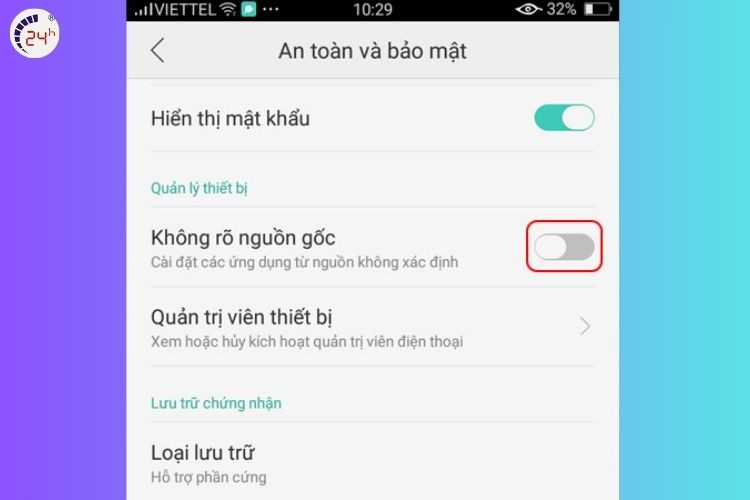 Bước 3 của bật tính năng cài đặt ứng dụng từ nguồn không xác định trên Android 7 trở xuống
1.3. Tải File APK YouTube Phiên Bản Cũ
Sau khi hoàn tất các bước trên, bạn cần tìm và tải file APK của phiên bản YouTube mong muốn từ các nguồn uy tín. Một số phiên bản gợi ý bao gồm YouTube v14.21.54 (hỗ trợ Android 5.0+), YouTube v12.10.60 (cho thiết bị yếu) hoặc YouTube v10.34.50 (giao diện đơn giản). Hãy lựa chọn phiên bản phù hợp với thiết bị của bạn để đảm bảo sự ổn định.
 Các phiên bản Youtube cũ không gây ảnh hưởng đến thiết bị Android
1.4. Cài Đặt YouTube Phiên Bản Cũ
Cuối cùng, bạn mở ứng dụng quản lý tệp hoặc trình tải xuống trên điện thoại, tìm đến file APK YouTube đã tải về và tiến hành cài đặt. Xác nhận các yêu cầu cài đặt khi hệ thống hiển thị. Sau khi cài đặt hoàn tất, bạn có thể mở và sử dụng phiên bản YouTube cũ.
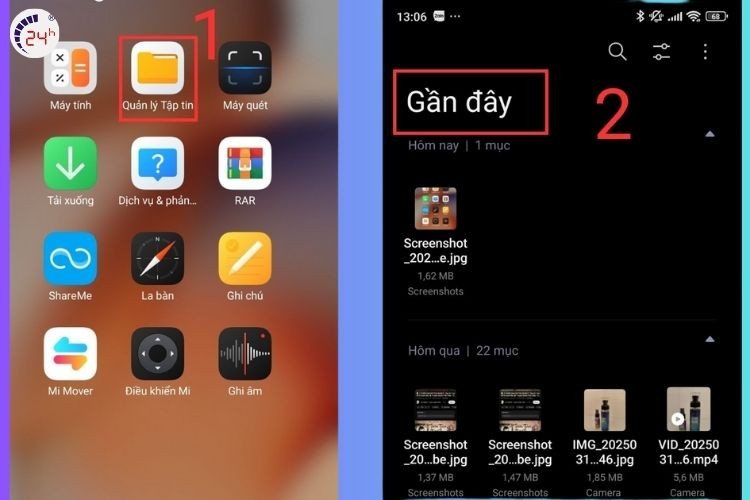 Bước 1 của cách cài đặt Youtube phiên bản cũ cho Android
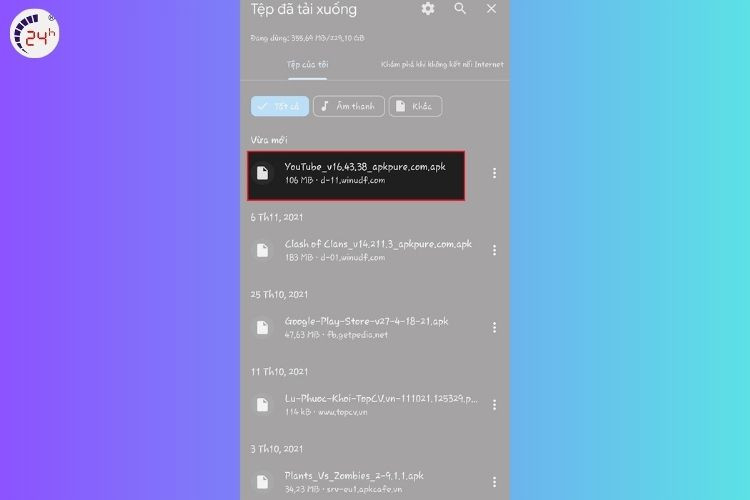 Bước 2 của cách cài đặt Youtube phiên bản cũ cho Android
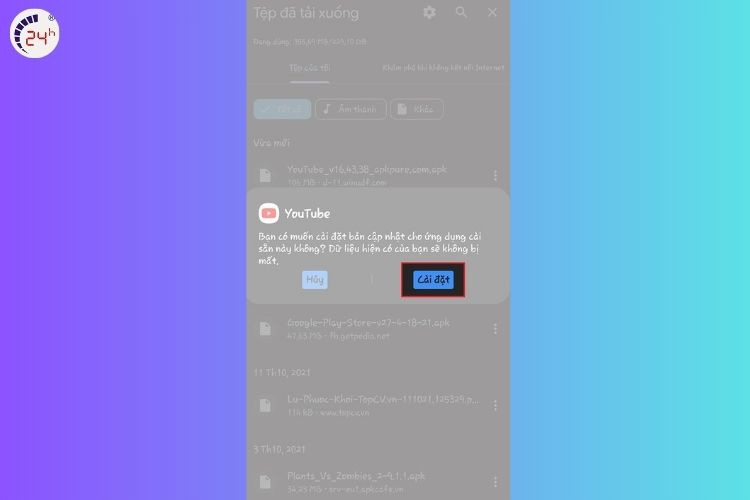 Bước 3 của cách cài đặt Youtube phiên bản cũ cho Android
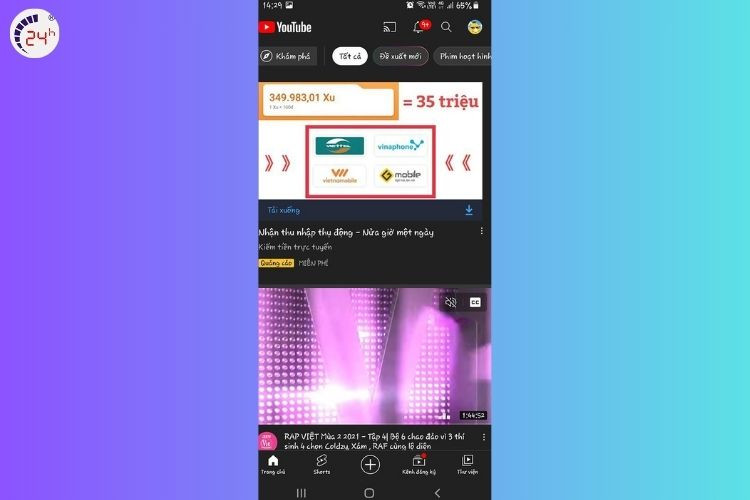 Bước 4 của cách cài đặt Youtube phiên bản cũ cho Android
2. Hướng Dẫn Cách Tải YouTube Phiên Bản Cũ Cho iOS
Đối với người dùng iOS, việc tải lại các phiên bản ứng dụng cũ có thể phức tạp hơn một chút, nhưng vẫn có những cách khả thi.
2.1. Tải Phiên Bản Cũ Qua App Store (iOS 9-12)
Nếu thiết bị iOS của bạn đang chạy phiên bản hệ điều hành cũ (từ iOS 9 đến iOS 12), bạn có thể thử tải YouTube phiên bản cũ trực tiếp từ App Store.
- Bước 1: Mở App Store, tìm kiếm ứng dụng YouTube.
- Bước 2: Chọn ứng dụng YouTube.
- Bước 3: Nhấn nút “Get” hoặc biểu tượng đám mây có mũi tên tải xuống.
- Bước 4: Nếu có phiên bản cũ tương thích, App Store sẽ hiển thị thông báo “Download an older version of this app?”. Nhấn “Download” để xác nhận.
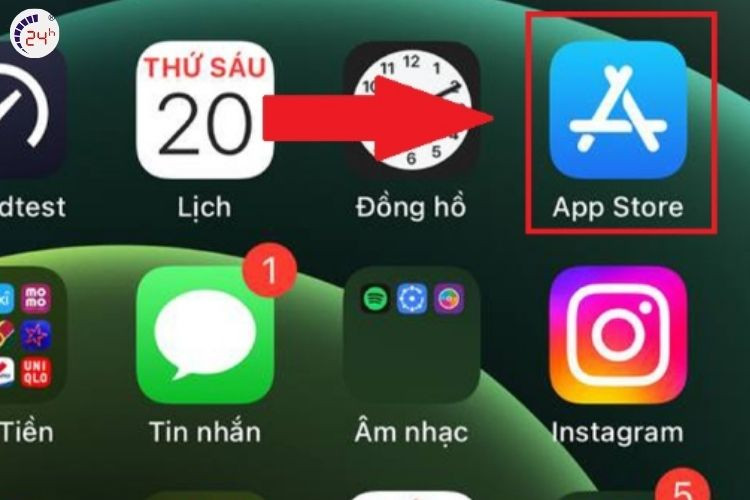 Mở App Store trên iPhone và gõ tìm kiếm ứng dụng Youtube
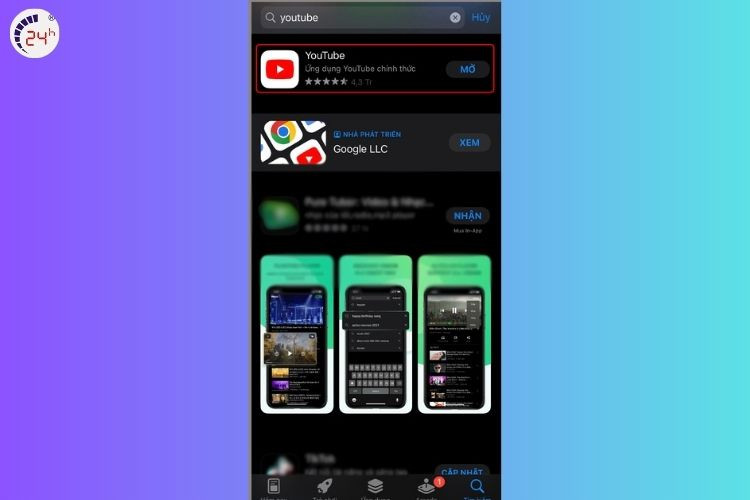 Nhấn mở biểu tượng ứng dụng Youtube trong App Store
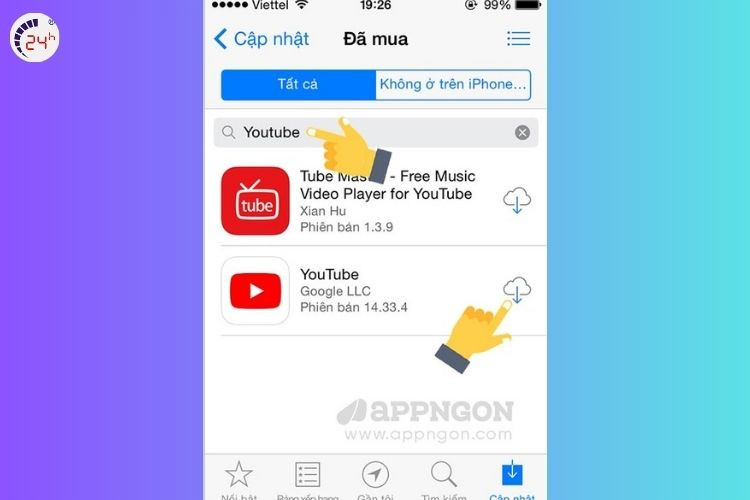 Nhấn Get hoặc biểu tượng Cloud với mũi tên xuống để bắt đầu tải Youtube
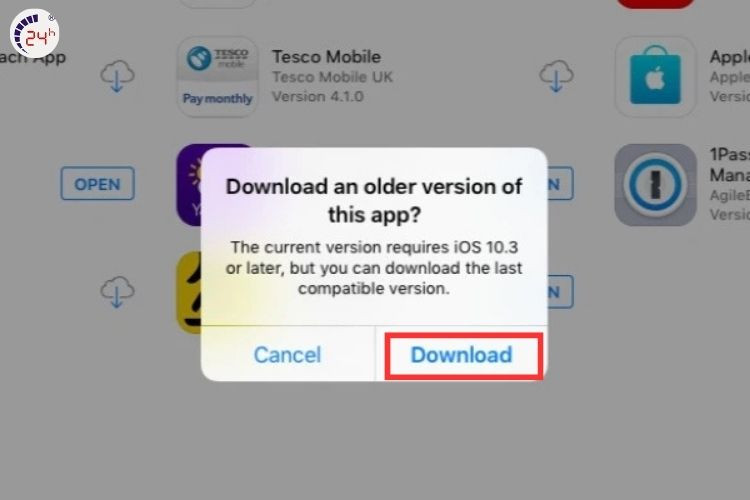 Nhấn Download khi thấy thông báo “Download an older version of this app?”
Lưu ý: Nếu App Store báo rằng ứng dụng yêu cầu phiên bản iOS mới hơn, bạn sẽ không thể tải phiên bản cũ theo cách này.
2.2. Tải YouTube Phiên Bản Cũ Từ Lịch Sử Mua Hàng
Bạn có thể truy cập vào lịch sử mua hàng của tài khoản iCloud để tải lại các phiên bản ứng dụng đã từng tải.
- Bước 1: Mở App Store, nhấn vào biểu tượng hồ sơ ở góc trên bên phải để vào trang “Account”.
- Bước 2: Chọn mục “Purchased” (Đã mua).
- Bước 3: Tìm ứng dụng YouTube và nhấn vào biểu tượng đám mây có mũi tên để tải xuống.
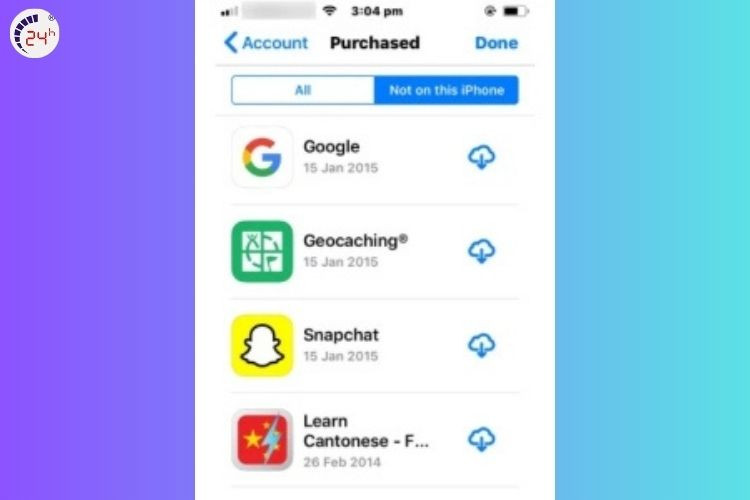 Tìm và chọn mục đã mua (Purchased) và tìm ứng dụng Youtube
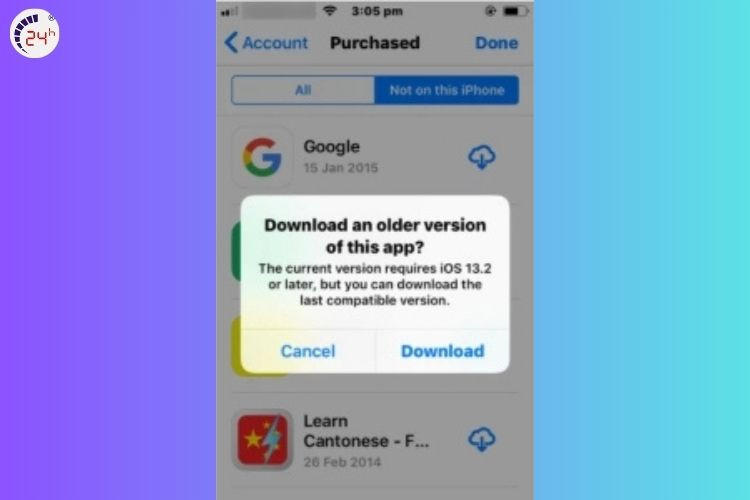 Nhấn vào biểu tượng đám mây với mũi tên để bắt đầu tải xuống
2.3. Sử Dụng Thiết Bị Khác Để Thêm Vào Danh Sách Mua Hàng
Một cách khác là sử dụng một thiết bị iPhone khác có phiên bản iOS phù hợp, đăng nhập bằng tài khoản iCloud của bạn, tải YouTube phiên bản cũ về thiết bị đó. Sau đó, quay lại iPhone cũ của bạn, vào App Store > Account > Purchased, bạn sẽ thấy YouTube xuất hiện trong danh sách và có thể tải xuống.
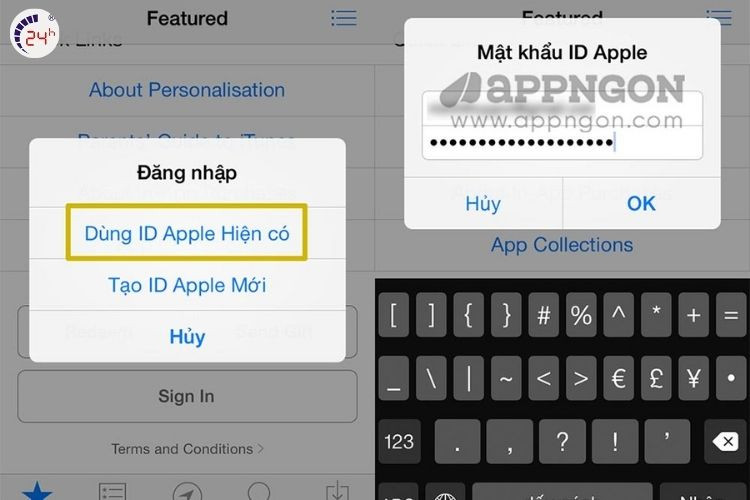 Đăng nhập vào tài khoản ICloud trên thiết bị khác
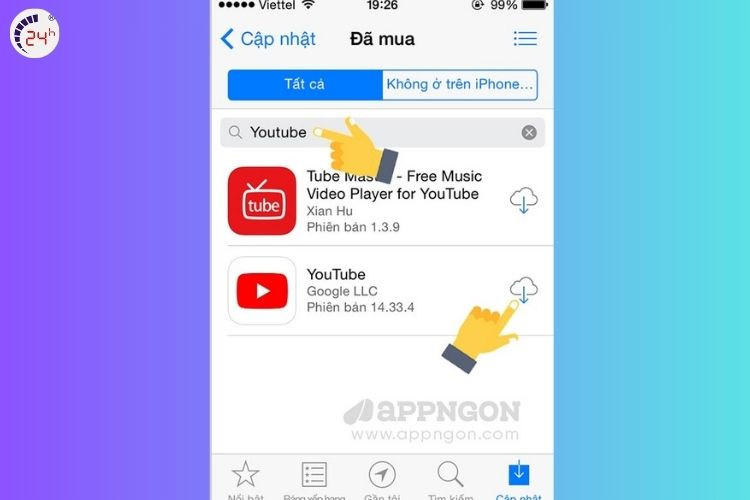 tải xuống ứng dụng Youtube phiên bản cũ trên App Store
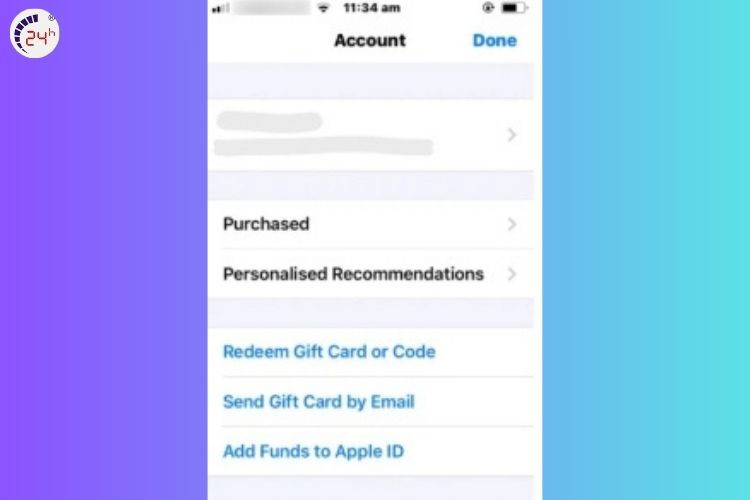 Nhấn vào biểu tượng hồ sơ ở góc trên bên phải để điều hướng đến trang Account
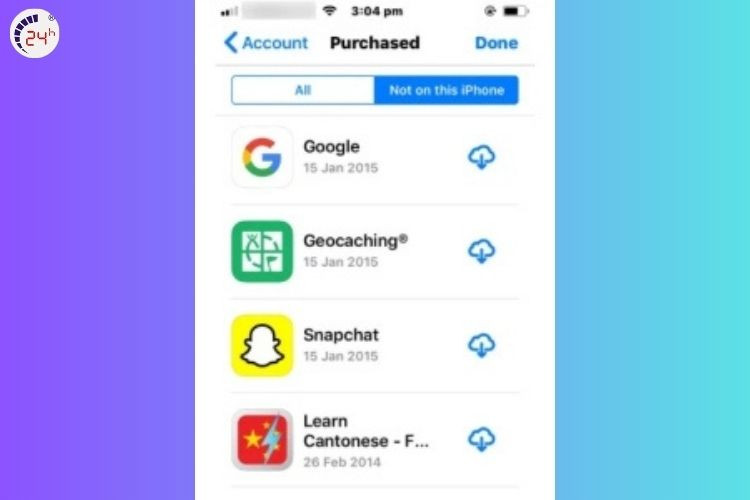 Tìm và chọn mục đã mua (Purchased) và tìm ứng dụng Youtube
2.4. Cách Tải YouTube Cho iOS 12.5.7
Đối với các thiết bị chạy iOS 12.5.7 (như iPhone 5s, 6, 6 Plus), việc tải YouTube trực tiếp từ App Store thường không khả thi do yêu cầu phiên bản iOS cao hơn. Tuy nhiên, bạn có thể thực hiện theo các bước sau:
- Bước 1: Mở trình duyệt Safari, truy cập vào liên kết tải file cấu hình:
https://drive.usercontent.google.com/download?id=12yKzPsaWyvQuAOQq2rlodl824-9hZ1Ur&export=download. - Bước 2: Nhấn tải xuống và cho phép tải về.
- Bước 3: Sau khi tải xong, vào “Cài đặt” > “Đã tải về hồ sơ” và tiến hành cài đặt.
- Bước 4: Làm theo các bước cài đặt hiện ra trên màn hình.
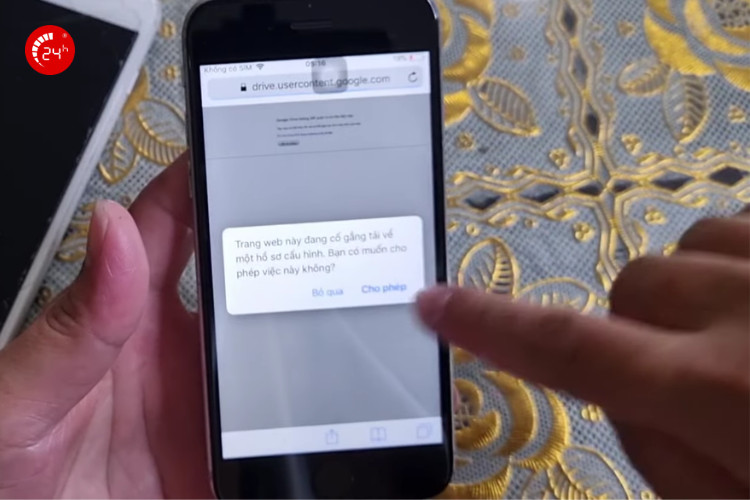 bước 2 tải youtube cho ios 12.5.7
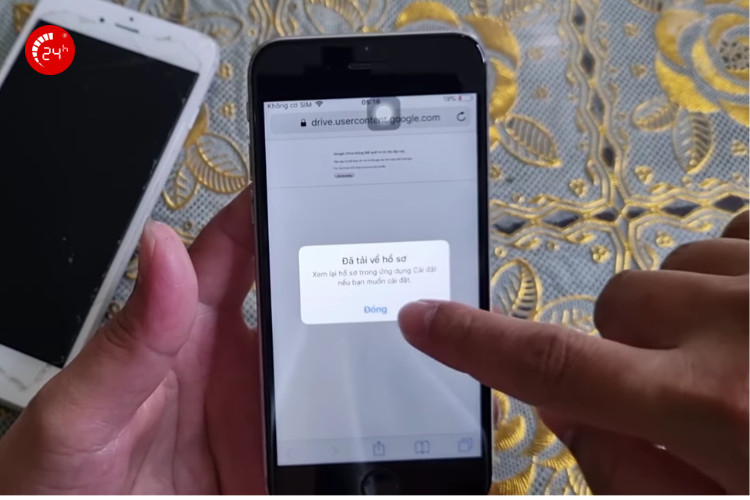 bước 3 youtube ios 12.5.7 download
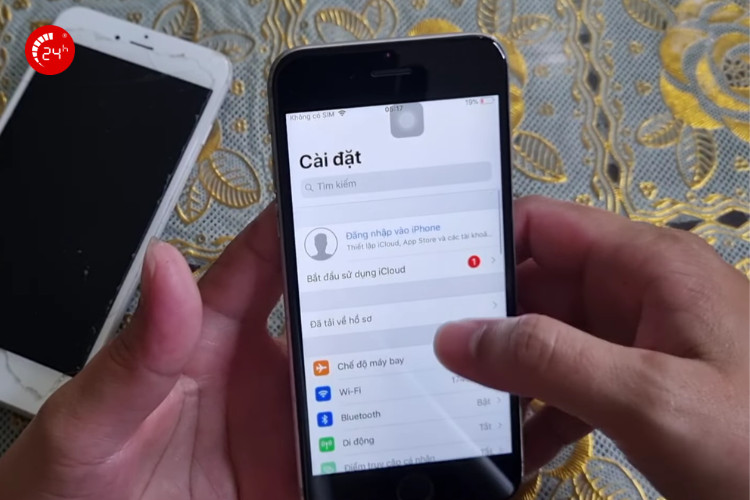 bước 4 tải youtube cho ios 12.5.7
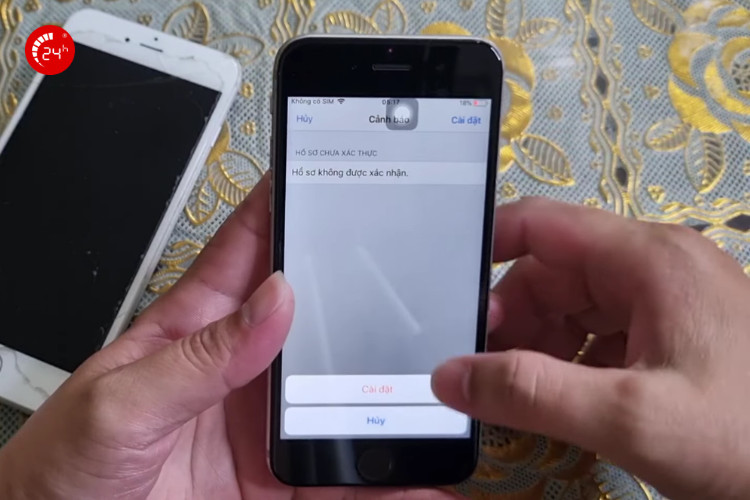 bước 5 tải youtube ios 12.5 7
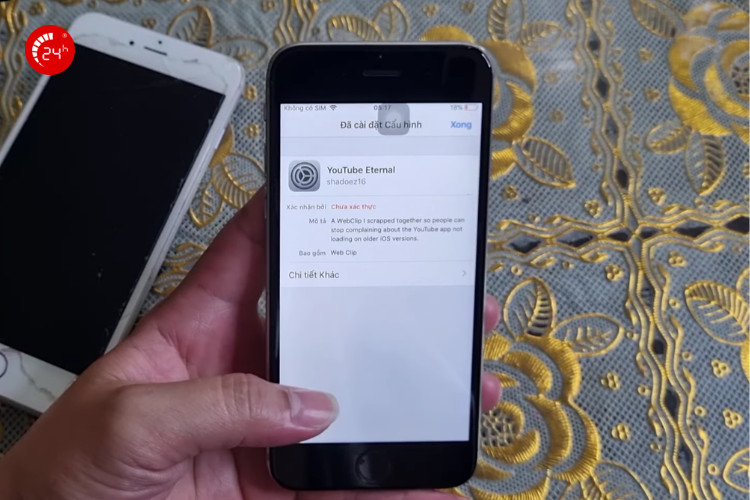 bước 6 cách tải youtube phiên bản cũ cho ios 12.5 7
3. Những Lưu Ý Quan Trọng Khi Sử Dụng YouTube Phiên Bản Cũ
Mặc dù việc sử dụng YouTube phiên bản cũ có thể mang lại trải nghiệm quen thuộc và mượt mà hơn trên các thiết bị cấu hình thấp hoặc cũ, người dùng cần lưu ý một số điểm sau để đảm bảo an toàn và trải nghiệm tốt nhất:
- Vấn đề Bảo mật: Các phiên bản cũ có thể thiếu các bản vá bảo mật mới nhất, khiến thiết bị của bạn dễ bị tấn công bởi phần mềm độc hại hoặc các lỗ hổng bảo mật.
- Tính năng Bị Hạn Chế: Bạn có thể bỏ lỡ các tính năng mới, cải tiến giao diện hoặc các cập nhật quan trọng về hiệu suất mà các phiên bản mới cung cấp.
- Không Tương Thích Thiết Bị: Một số phiên bản YouTube quá cũ có thể không còn tương thích tốt với các phiên bản hệ điều hành mới hoặc phần cứng của thiết bị hiện đại, dẫn đến lỗi ứng dụng.
- Rủi Ro Từ Nguồn Tải Không Tin Cậy: Việc tải file APK từ các trang web không rõ nguồn gốc tiềm ẩn nguy cơ chứa virus hoặc phần mềm độc hại, gây hại cho dữ liệu và thiết bị của bạn.
Do đó, khi quyết định tải YouTube phiên bản cũ, hãy luôn ưu tiên sử dụng các nguồn tải uy tín và cân nhắc kỹ lưỡng các rủi ro tiềm ẩn.
 Lưu ý khi tìm hiểu cách tải youtube phiên bản cũ cho Android và IOS
4. Giải Đáp Thắc Mắc Thường Gặp
4.1. Có Nên Tải YouTube Phiên Bản Cũ Không?
Nếu thiết bị của bạn có thể chạy mượt mà các phiên bản YouTube mới nhất, bạn nên ưu tiên sử dụng chúng. Các phiên bản mới thường an toàn hơn và cung cấp nhiều tính năng hữu ích hơn. Chỉ nên tải phiên bản cũ khi thực sự cần thiết, ví dụ như trên các thiết bị cấu hình thấp hoặc khi gặp vấn đề với phiên bản mới.
4.2. Làm Sao Để Biết Phiên Bản Nào Phù Hợp?
Cách tốt nhất là kiểm tra phiên bản hệ điều hành hiện tại của thiết bị và tìm kiếm các phiên bản YouTube đã được xác nhận là tương thích với hệ điều hành đó. Các diễn đàn công nghệ hoặc các trang web cung cấp file APK thường có thông tin chi tiết về yêu cầu hệ điều hành cho từng phiên bản.
4.3. Làm Thế Nào Để Xem YouTube Không Quảng Cáo?
Để trải nghiệm xem YouTube không quảng cáo, bạn có thể cân nhắc sử dụng các ứng dụng thay thế như YouTube Vanced (nếu có sẵn và tương thích với thiết bị của bạn) hoặc đăng ký gói YouTube Premium. Gói dịch vụ này không chỉ loại bỏ quảng cáo mà còn cung cấp nhiều lợi ích khác. Bài viết về cách tải YouTube Vanced có thể cung cấp thêm thông tin hữu ích.
5. Lời Kết
Việc áp dụng cách tải YouTube phiên bản cũ cho Android và iOS là một giải pháp hiệu quả cho những ai muốn quay lại trải nghiệm giao diện quen thuộc hoặc khắc phục tình trạng giật lag trên các thiết bị cũ. Tuy nhiên, người dùng cần hết sức lưu ý đến các vấn đề về bảo mật và tính năng hạn chế. Hãy luôn cập nhật thông tin từ các nguồn đáng tin cậy và đưa ra lựa chọn phù hợp nhất cho nhu cầu của mình. Nếu bạn gặp khó khăn hoặc cần tư vấn thêm về các dịch vụ sửa chữa điện thoại, đừng ngần ngại liên hệ với Playmods hoặc hotline 1900.0213 để nhận được hỗ trợ tốt nhất.
Bạn phải đăng nhập để gửi bình luận.